

前提条件
- システムがシステム要件を満たしていることを確認します。
- Git、Node.js、およびnpmがすでにインストールされていることを確認します。
- ほとんどのプラットフォームでは、rootおよび/または管理者権限が必要です。
Windows用のコネクターをインストールする
インストーラーをダウンロードする
Auth0 Active Directory/LDAP Connector for Windows (MSI)ファイルをダウンロードします。- Windows用のAuth0 Active Directory/LDAPコネクター - Current version: 6.1.8 Checksum (SHA1): faf28ef46d1776802128e4f702bc755f3102abd7

インストーラーを実行する
インストーラーを実行し、手順に従います。 AD/LDAPコネクター がWindowsサービスとしてインストールされます。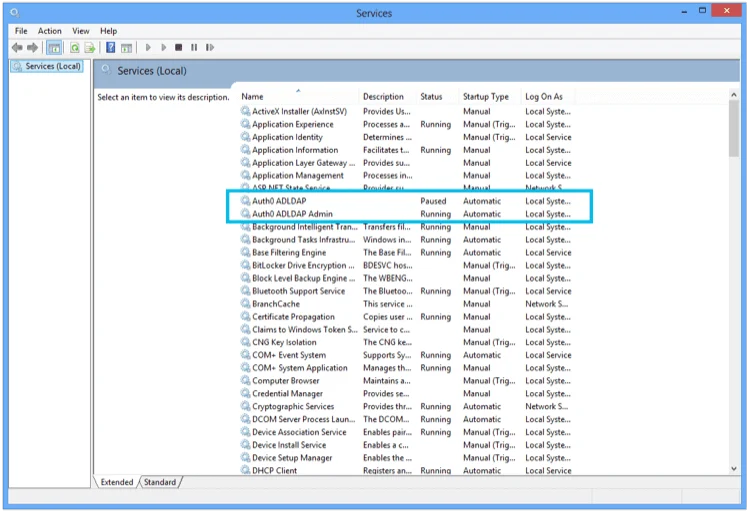
Auth0へのリンク
インストールが完了すると、ブラウザーにlocalhostを指す画面が表示されます。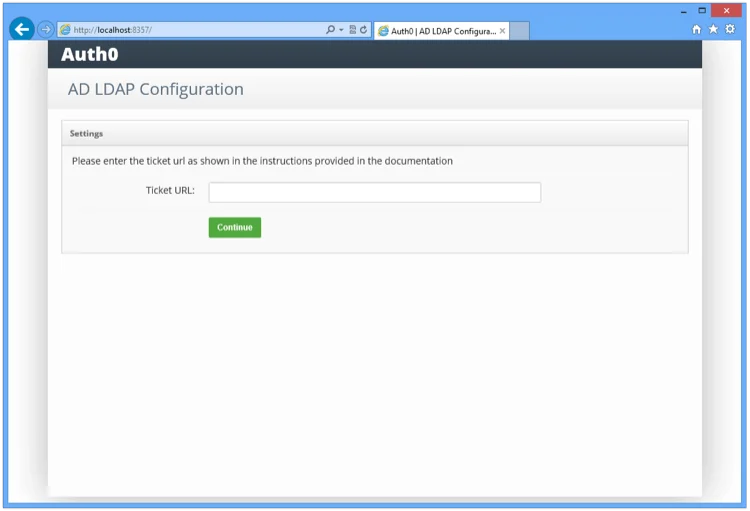
LDAPへのリンク
LDAPの設定を入力します。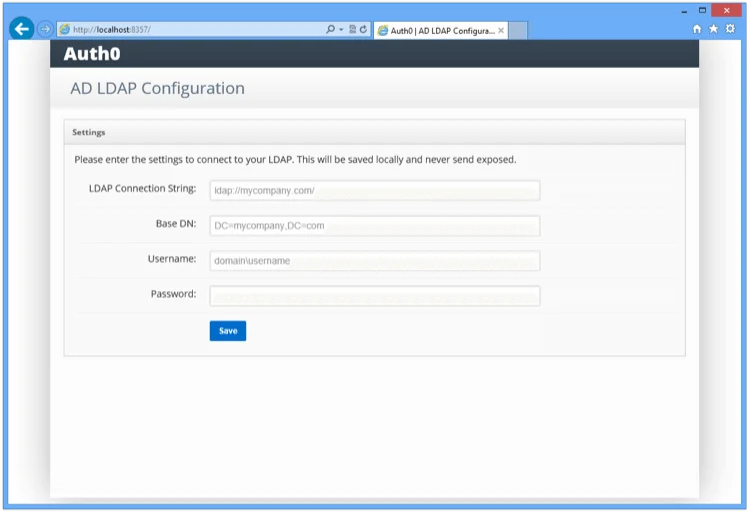
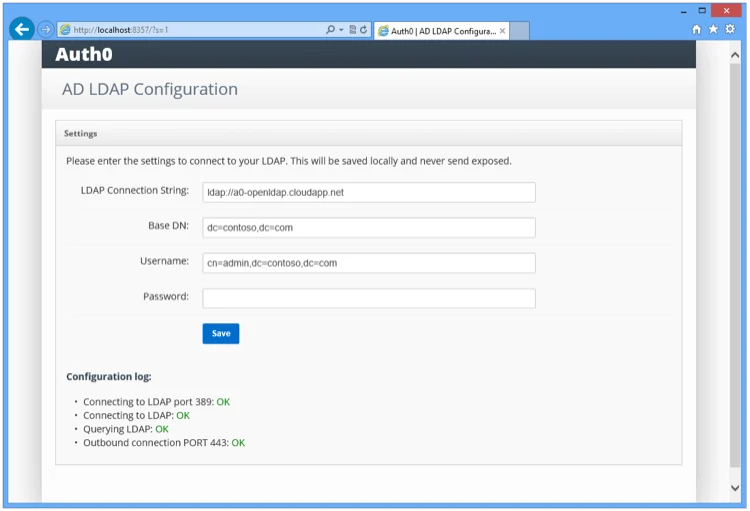
上記の情報を送信すると、コネクターは入力された情報を検証するために、一連のテストを実行します。結果はコンソール画面の [Configuration Log(構成ログ)] に表示されます。
他のプラットフォーム用のコネクターをインストールする
- Auth0 Active Directory/LDAP Connector パッケージを
/tmpにダウンロードします。
adldap-6.1.8
curl -Lo /tmp/adldap.tar.gz https://github.com/auth0/ad-ldap-connector/archive/v6.1.8.tar.gz
-
パッケージを展開し、依存関係ファイルをインストールします。
-
サーバーを起動します。
node server.jsチケット番号の入力を求めるメッセージが表示されたら、Auth0 Management Dashboardの [Setup AD/LDAP connector(AD/LDAPコネクターの設定)] 画面の [Settings(設定)] タブからのチケットの完全なURLを入力します。 -
LDAP接続および認証の詳細を使用して、
config.json構成ファイルを編集するよう求められます。 -
node server.jsをもう一度実行して、コネクターを起動します。この時点で、config.jsonのLDAP_BIND_PASSWORDの行がLDAP_BIND_CREDENTIALSに変わります。 -
コネクターが実行されると、コネクターをデーモン化する必要があります(まだツールを選んでいない場合は、upstartやsystemdを検討することもできます)。たとえば、Ubuntu Xenialでsystemdを使用する場合、
/lib/systemd/system/auth0-adldap.serviceファイルには以下の内容が含まれる可能性があります。 -
node admin/server.jsを実行して、管理者UIにアクセスします。管理者UIがhttp://localhost:8357で実行され、利用可能になります。
Invalid Ticket(無効なチケット)のメッセージが表示された場合、最も考えられる原因はネットワークの問題です(たとえばコネクターがプロキシの背後で実行されている場合など)。